Pourquoi l'application ne fonctionne pas ?
Problèmes courants
La plupart des problèmes peuvent être résolus en vidant le cache et les données de l'application, par exemple :
- L'application ne démarre pas
- L'application plante à l'écran de démarrage
- La position actuelle est éloignée de la position réelle
- Vous ne pouvez pas enregistrer votre ville préférée
- Le widget est absent
Comment résoudre : vider le cache et les données
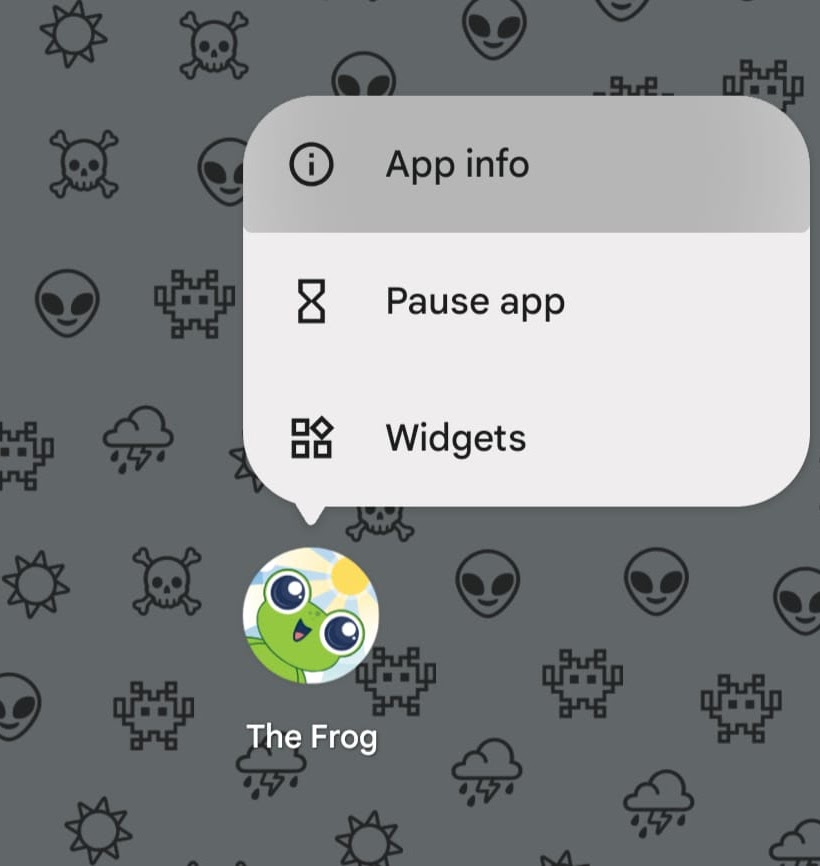
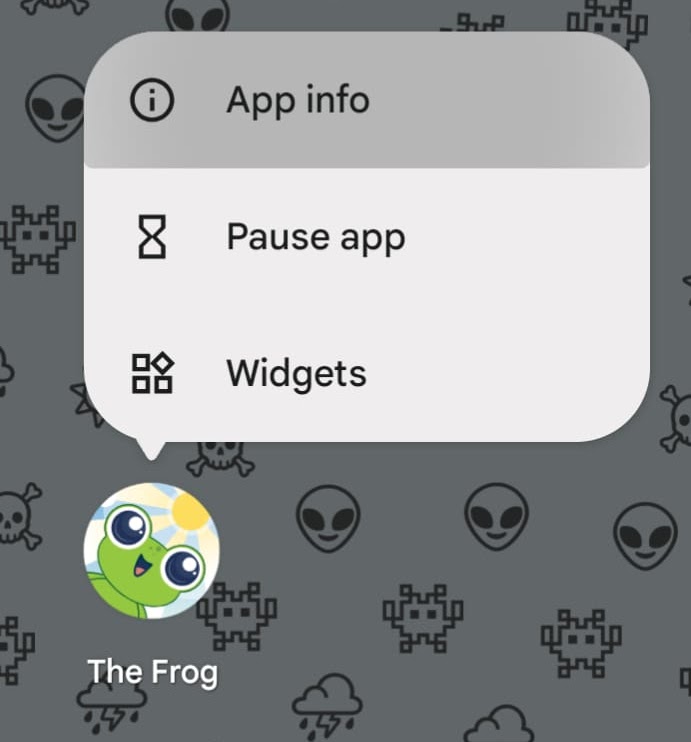
- Appuyez longuement sur l'icône de l'application, puis touchez Infos sur l'appli.
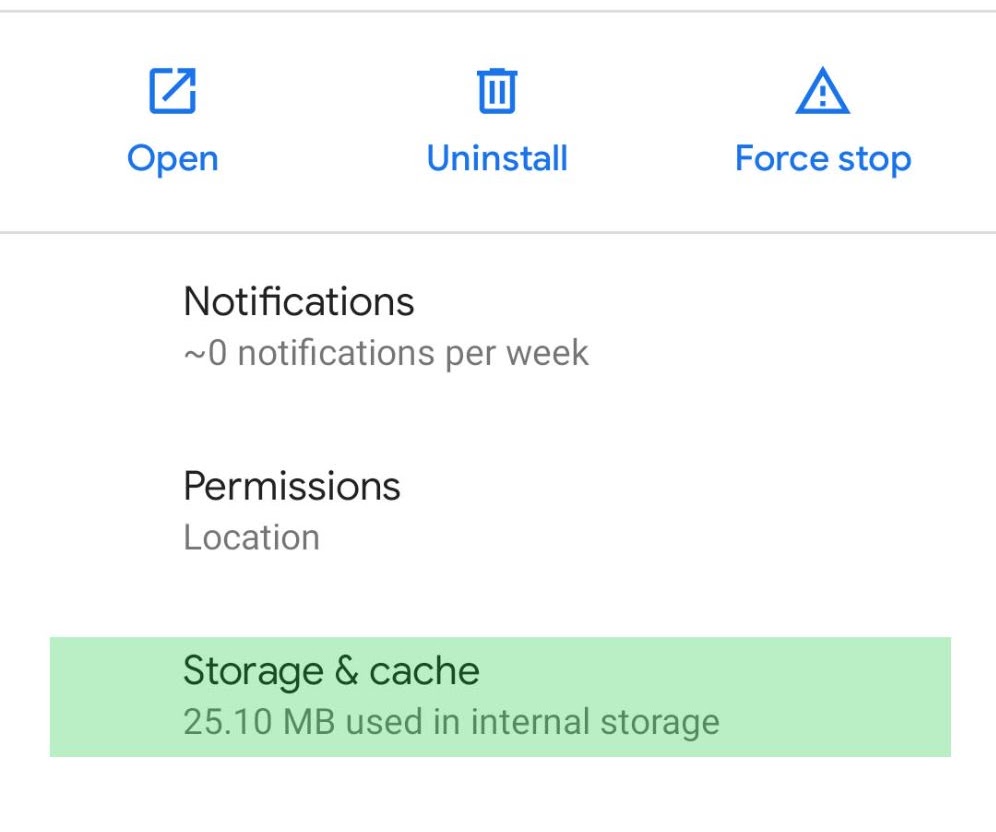
- Sélectionnez Stockage et cache.
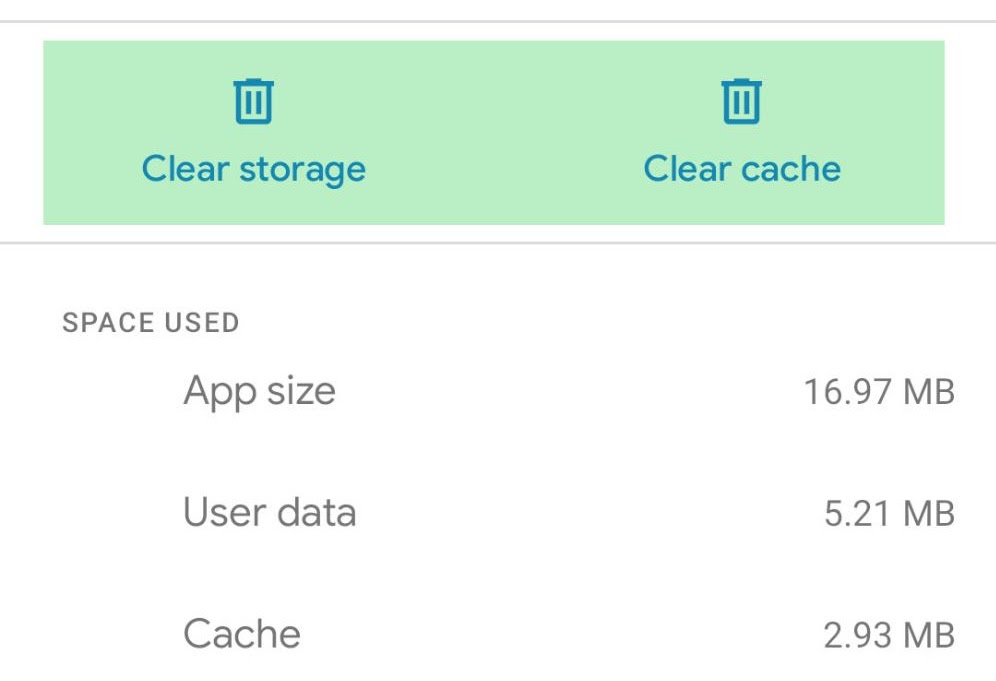
- Touchez Vider le cache et Effacer le stockage.
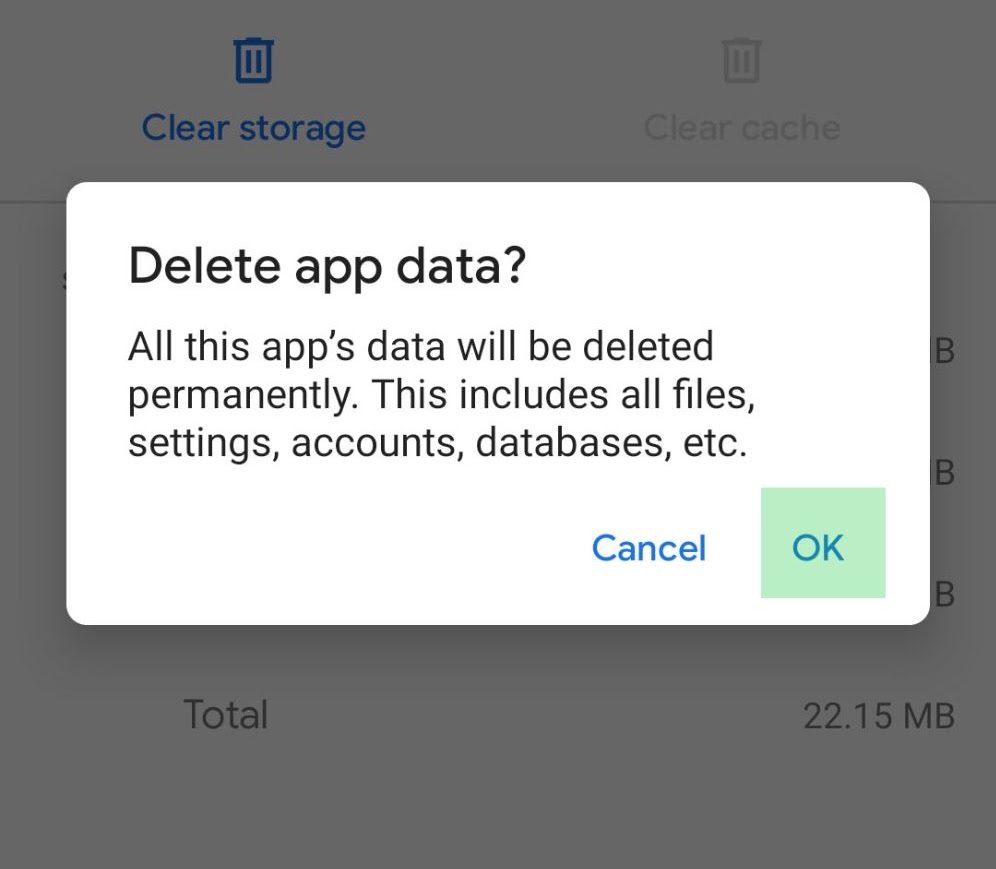
- Confirmez avec OK si un message apparaît.
- Redémarrez l'application The Frog.
Comment changer la langue ?
Langue par défaut
L'application utilise la même langue que votre smartphone. Pour utiliser une autre langue pour The Frog, suivez les étapes ci-dessous.
Important : certaines de ces étapes ne fonctionnent que sur Android 14 et versions ultérieures.
Depuis le menu infos de l'appli
- Appuyez longuement sur l'icône de l'application.
- Touchez Infos sur l'appli > Langue.
- Choisissez une langue.
Depuis les paramètres de l'appareil
- Ouvrez l'application Paramètres de votre appareil.
- Touchez Système > Langues > Langues des applis.
- Sélectionnez The Frog, puis choisissez une langue.
Les applications configurées pour suivre les paramètres système utilisent la première langue prise en charge dans la liste.
Dépannage
Si le changement de langue ne s'applique pas, redémarrez l'application ou votre appareil et réessayez.
Les boutons de navigation ne sont pas visibles
Application en plein écran
L'application fonctionne en plein écran. Si vous ne voyez pas la barre de navigation en bas de l'écran, faites glisser vers le haut depuis le bord inférieur et les boutons apparaîtront.
Comment changer les unités et autres paramètres ?
Modifiez les paramètres tels que Celsius/Fahrenheit ou Kilomètres/Miles :
- Ouvrez le menu.
- Touchez Paramètres.
- Effectuez vos modifications.
- Fermez le menu. C'est tout 🐸
Besoin d'aide supplémentaire ?
Si vous avez d'autres problèmes, n'hésitez pas à nous contacter à info@giovesoft.com